ZenViewer
Un vizualizator de imagini mic pentru Linux și Windows. Du mouse-ul la marginea din stânga a ferestrei pentru bara de pictograme sau la marginea de jos pentru miniaturi. Apasă H pentru ajutor.
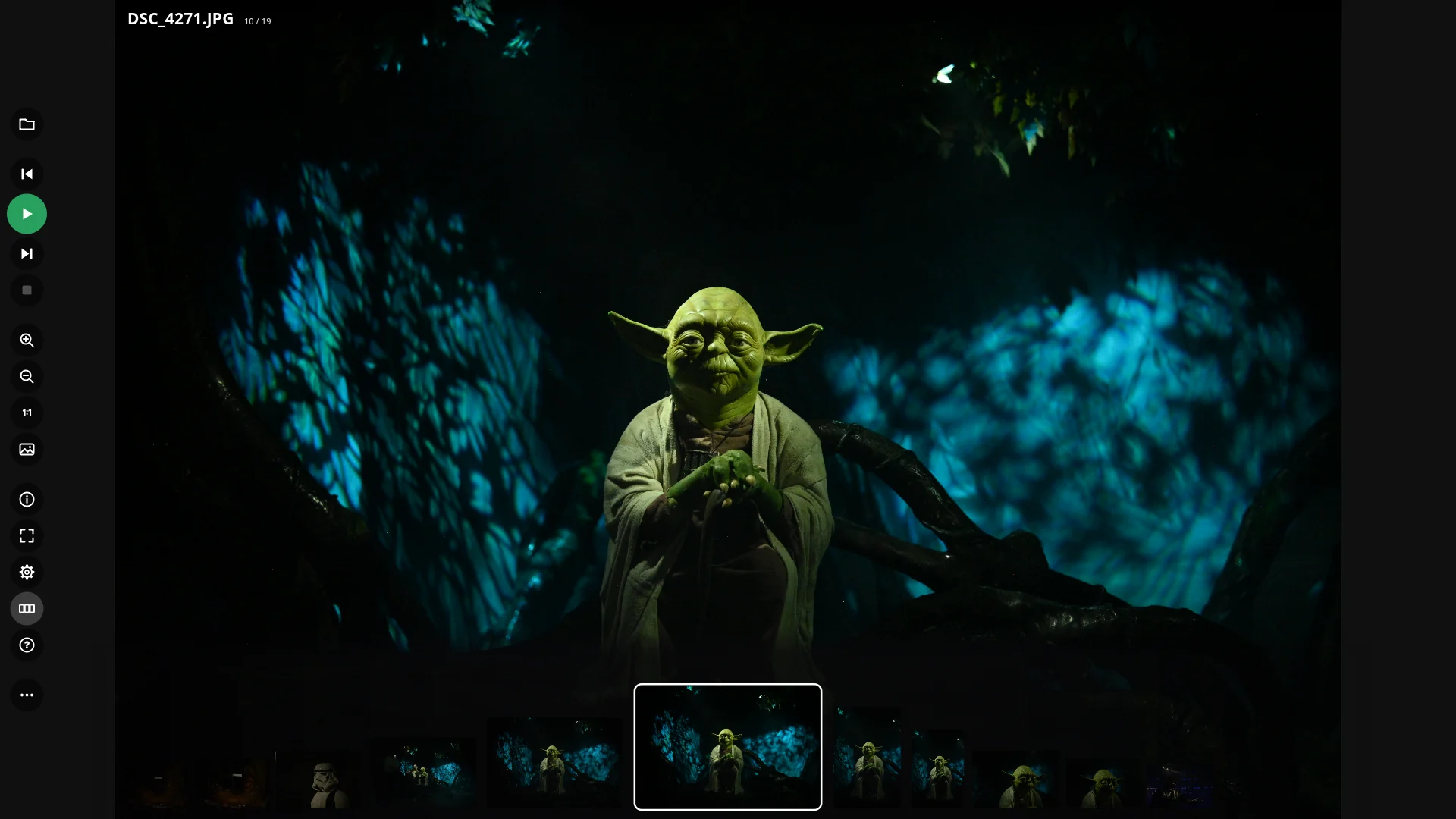
Descărcare și instalare
GitHub
- Depozit de cod github.com/ThatOvidiu/zenviewer cel mai nou cod sursă, orice sistem · apoi îl compilezi, vezi cum
Windows
- Folder arhivat (zip) ZenViewer-0.6.0-windows-x64.zip Windows 10 sau 11 pe 64 de biți · dezarhivează oriunde și rulează zenviewer.exe
- Program de instalare ZenViewer-Setup-0.6.0.exe Windows 10 sau 11 pe 64 de biți
- Cod sursă zenviewer-0.7.0.tar.gz îl compilezi singur cu Visual Studio și Qt, vezi cum
Linux
- Cod sursă zenviewer-0.7.0.tar.gz îl compilezi singur, vezi cum
- Pachet Debian / Ubuntu zenviewer_0.7.0_amd64.deb Debian 12+, Ubuntu 24.04+ · x86-64 · sudo apt install ./zenviewer_0.7.0_amd64.deb
- PPA Ubuntu ppa:ovialb/zenviewer
Ubuntu 24.04 LTS, 26.04 LTS, 26.10 și derivatele lor · x86-64 · actualizările vin odată cu cele ale sistemului
sudo add-apt-repository ppa:ovialb/zenviewer · sudo apt update · sudo apt install zenviewer - Pachet zenviewer-0.7.0-linux-x86_64.tar.gz folder cu propriul Qt · x86-64, glibc 2.35+ · dezarhivează, apoi rulează zenviewer/install.sh pentru a-l adăuga în meniul de aplicații
- Flatpak zenviewer-0.7.0.flatpak orice distribuție cu Flatpak · flatpak install --user zenviewer-0.7.0.flatpak
Utilizare
ZenViewer pornește și din terminal, cu aceste opțiuni în linia de comandă. Pune între ghilimele o cale care conține spații.
Linux bash, zsh, fish și alte shell-uri
$ zenviewer                    deschide vizualizatorul
$ zenviewer path/to/images     deschide o imagine sau un folder
$ zenviewer -h                 afișează tastele și acțiunile cu mouse-ul (H în aplicație)
Comanda zenviewer este în PATH după instalarea compilării din sursă, a pachetului .deb sau din PPA, ori după rularea install.sh din pachet (vezi mai jos). Flatpak-ul pornește cu flatpak run io.github.zenviewer.ZenViewer.
Windows Command Prompt (cmd) și PowerShell
> zenviewer.exe                      deschide vizualizatorul
> zenviewer.exe C:\cale\spre\imagini deschide o imagine sau un folder
> zenviewer.exe -h                   afișează tastele și acțiunile cu mouse-ul (H în aplicație)
Din folderul dezarhivat, așa cum apare pentru Command Prompt. PowerShell rulează programe din folderul curent doar cu .\ în față: .\zenviewer.exe -h. Programul de instalare îl pune în %LOCALAPPDATA%\Programs\ZenViewer, sau în C:\Program Files\ZenViewer la instalarea pentru toți utilizatorii, și îl adaugă în meniul Start.
Pe ambele sisteme poți și să tragi un fișier sau un folder în aplicație.
Adaugă-l în meniul de aplicații (doar Linux)
$ ./install.sh                 intrare în meniu, „Deschide cu” pentru imagini, comanda zenviewer
$ ./install.sh --uninstall     le elimină din nou
Pentru pachet, din folderul lui. Compilarea din sursă primește intrarea în meniu prin sudo cmake --install linux/release/build (vezi cum îl compilezi). Flatpak-ul, pachetul .deb și PPA-ul își adaugă singure intrarea.
Despre
ZenViewer
Versiunea 0.7.0
Un vizualizator de imagini ușor
© Ovidiu Albu, din 2026 și pentru totdeauna
Software liber sub licența MIT
Construit cu Qt 6 (LGPL v3)
Linux · Windows
Licențe, software terț și contact: vezi Despre.